
この機能は、1台のカメラ映像を、ご家族やご利用者様など複数のスマートフォンで確認したい場合にご利用いただける機能です。
※同時視聴可能端末数は最大4台までです。
【事前準備】
共有する全てのスマートフォンに専用アプリをインストールし、それぞれでアカウント登録を行ってください。
※アプリのインストール時に表示される各種アクセス許可(カメラ・通知など)は、すべて「許可」を選択してください。
■カメラを登録したスマートフォン(管理者)の操作
1、アプリを開きます。
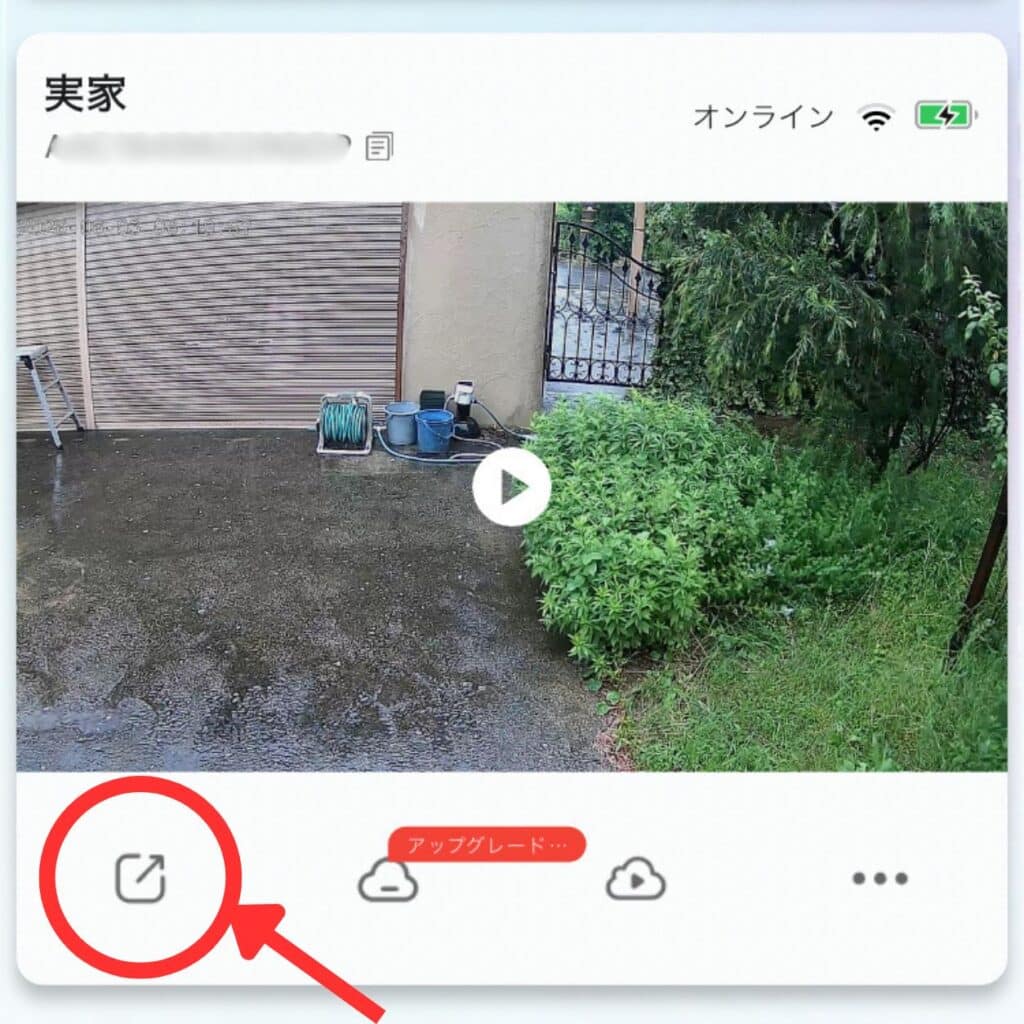
2、共有したいカメラの左下「共有アイコン」をタップします。
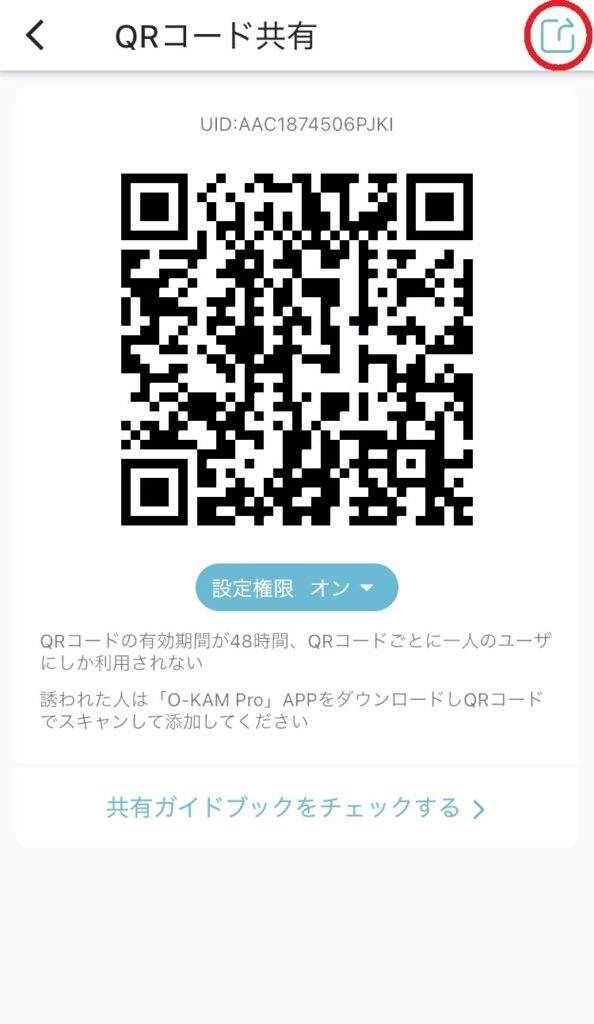
3、QRコードが表示されたら、右上の「共有アイコン」をタップします。
4、LINEやメールなど、お好きな方法でQRコードを共有相手へ送信します。
※共有相手がお近くにいる場合、送信作業は不要です。
表示されるQRコードを共有相手のアプリ上でスキャンすると、共有完了となります。
ー カメラ登録者の手順は以上です ー
〇共有されるスマートフォンの操作
1、受け取ったQRコード画像をスマートフォンへ保存します。
2、アプリを開きます。
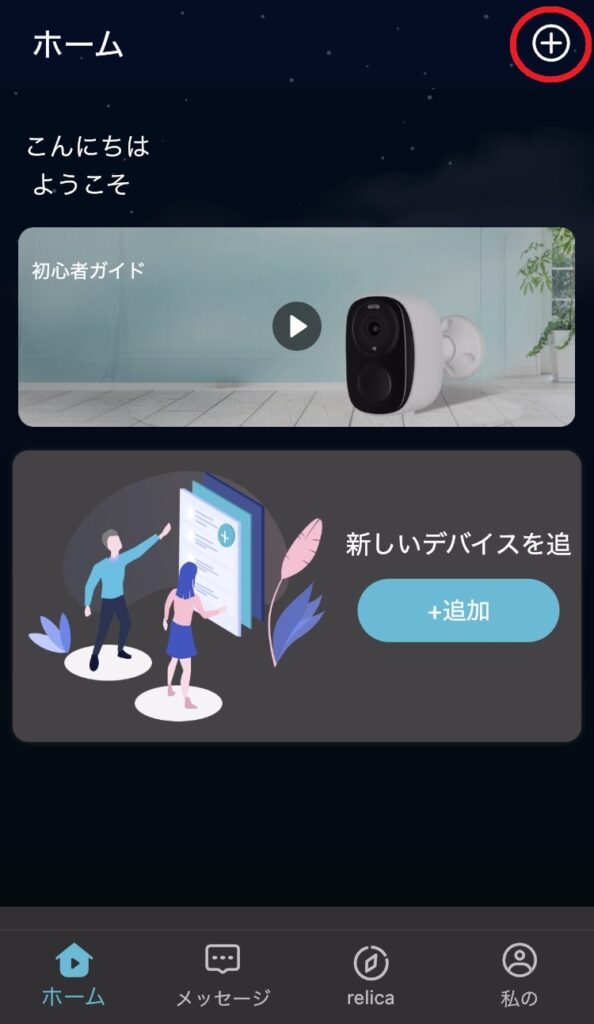
3、右上の「+」アイコンをタップします。
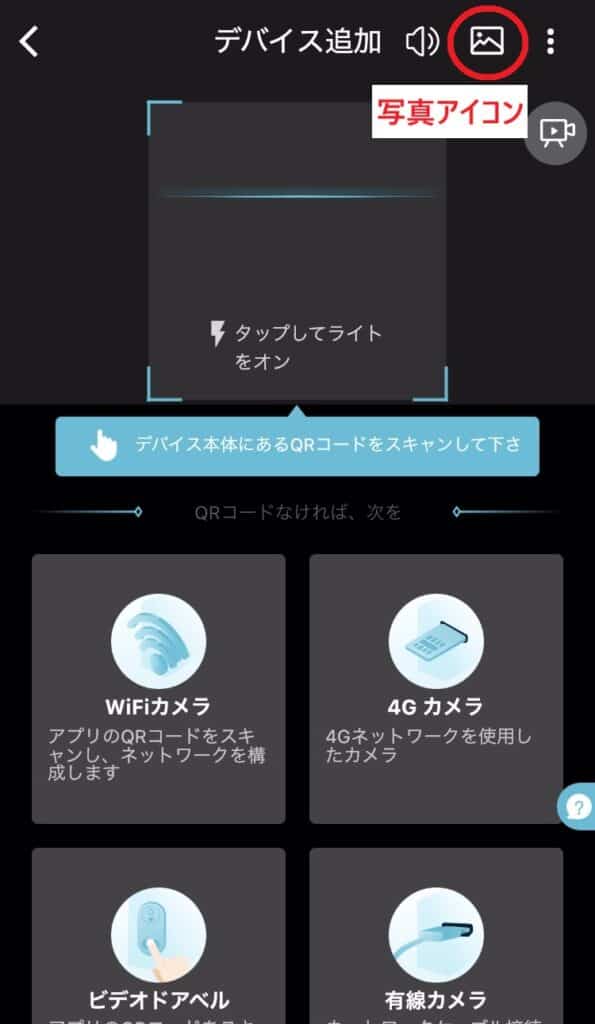
4、カメラ追加画面で右上の「写真アイコン」をタップします。
5、保存したQRコード画像を選択します。
6、読み込みが完了すると、共有されたカメラ映像が表示されます。
ー 共有される側の手順は以上です ー
共有設定ができない場合
以下をご確認ください。
- 共有元・共有先ともにそれぞれのアカウント登録が完了しているか
- QRコード画像が鮮明に保存されているか
- アプリのカメラ・写真アクセス権限が許可されているか
M2-i / RL120C / relicaG3 / g3 / G3 / RL117C / RL118C / RL121C